
FineCut 9 Schneidesoftware Update installieren
FineCut 9
FineCut 9 Schneidesoftware Update installieren
MIMAKI führt mit FineCut 9 eine neue Lizenzierung für das Schneideplotter Plugin ein. Für die Installation wird jetzt ein Key benötigt, anstatt wie bei früheren Versionen die Original-CD/DVD. Der Key wird bei neuen Plottern als gedruckter Papierabschnitt oder aufgedruckt im Deckel einer Papierschachtel mitgeliefert. Wenn Sie das Update aus dem MIMAKI Download-Bereich herunterladen, müssen Sie den Key selbst erzeugen. Dafür brauchen Sie die Original-CD/DVD, die im Lieferumfang des Plotters enthalten war und einen Computer mit CD/DVD-Laufwerk.
Update herunterladen
Besuchen Sie den MIMAKI Download-Bereich und laden Sie das aktuelle FineCut 9 Update herunter.
Für CorelDraw finden Sie das Update unter folgendem Link:
https://mimaki.com/product/software/cutting/fine-cut9-cd/download.html
Für Illustrator nutzen Sie bitte diesen Link:
https://mimaki.com/product/software/cutting/fine-cut9-ai/download.html
FineCut 9 – Key erzeugen
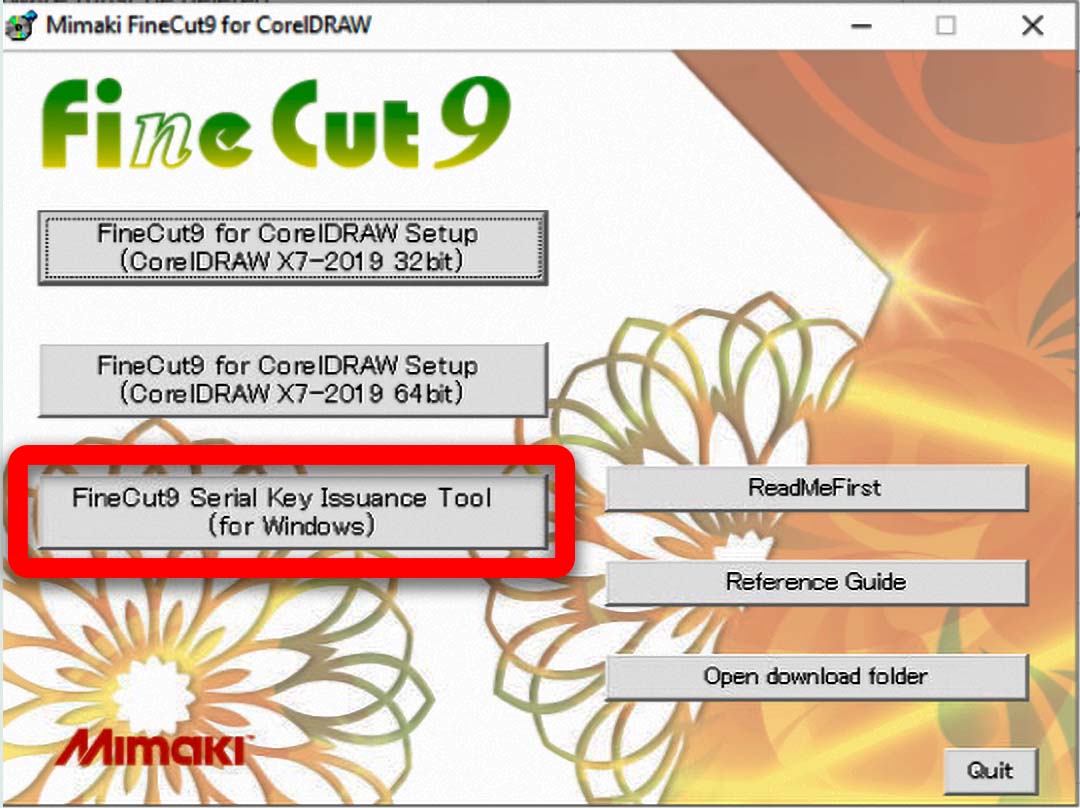
Nachdem dem Start des Updates erscheint folgende Dialogbox:
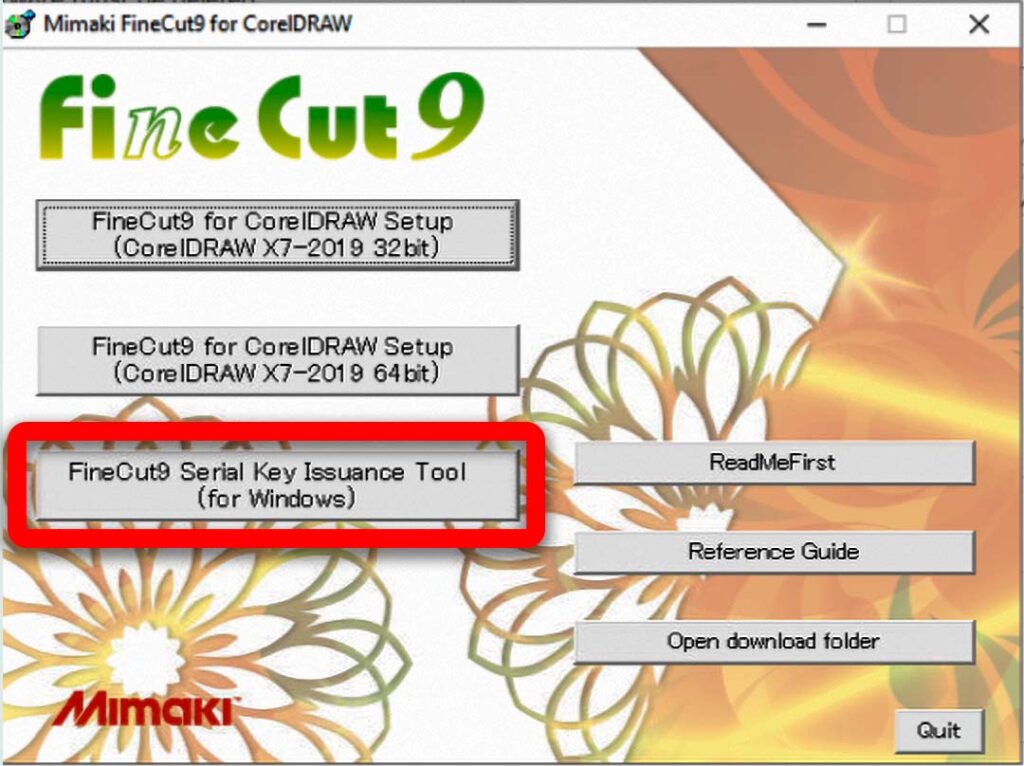
Klicken Sie nun auf den angezeigten Knopf und folgen Sie den Anweisungen. Während des Installationsprozesses werden Sie aufgefordert, Ihre Original CD/DVD einzulegen. Nach erfolgreicher Eingabe wird Ihnen Ihr Key angezeigt:
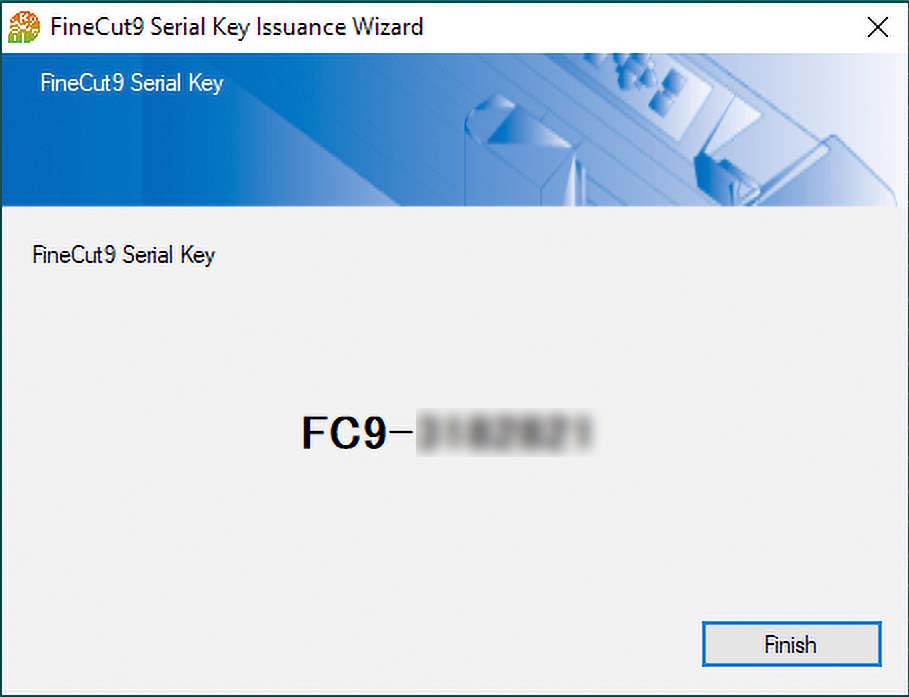
Notieren Sie diesen Key und setzen Sie die Installation mit einem der beiden oberen Knöpfe fort.
Am Ende der Installation werden Sie aufgefordert, den Key einzugeben.
Video-Anleitung
MIMAKI USA hat ein YouTube-Video veröffentlicht, in dem der gesamte Installationsvorgang von FineCut 9 noch einmal zusammengefasst wird.

- Sure Cuts A Lot - 23. Februar 2023
- FineCut 9 Schneidesoftware Update installieren - 14. Februar 2023
- Schneideplotter: Schleppmesseroffset richtig einstellen - 10. Februar 2023
Den ersten Kommentar schreiben.
Antworten